接入
选你的路径 —— 几分钟完成接入。
以下四条路径里,总有一条符合你的情况。点进去,我们会按你的技术栈手把手带你完成 —— 不多不少。
No site at all?
Wix, Squarespace, Webflow, Framer, plain HTML?
 WordPress + WooCommerce
WooCommerce 插件 —— 5 分钟,零代码
下载 .zip、传到 WordPress、激活、粘贴钱包。结账页就上线了。
完整流程 · 8 个快速步骤约 5 分钟
- 1你已经有 WordPress 站点。
- 2前往 peptide-pay.com/app/api-keys,注册(邮箱 + 密码),粘贴你的钱包地址(0x…)。
- 3点击下方绿色的下载插件(.zip)按钮。
- 4WP 后台 → 插件 → 添加新插件 → 上传插件 → 选择 .zip → 安装。
- 5点击启用。
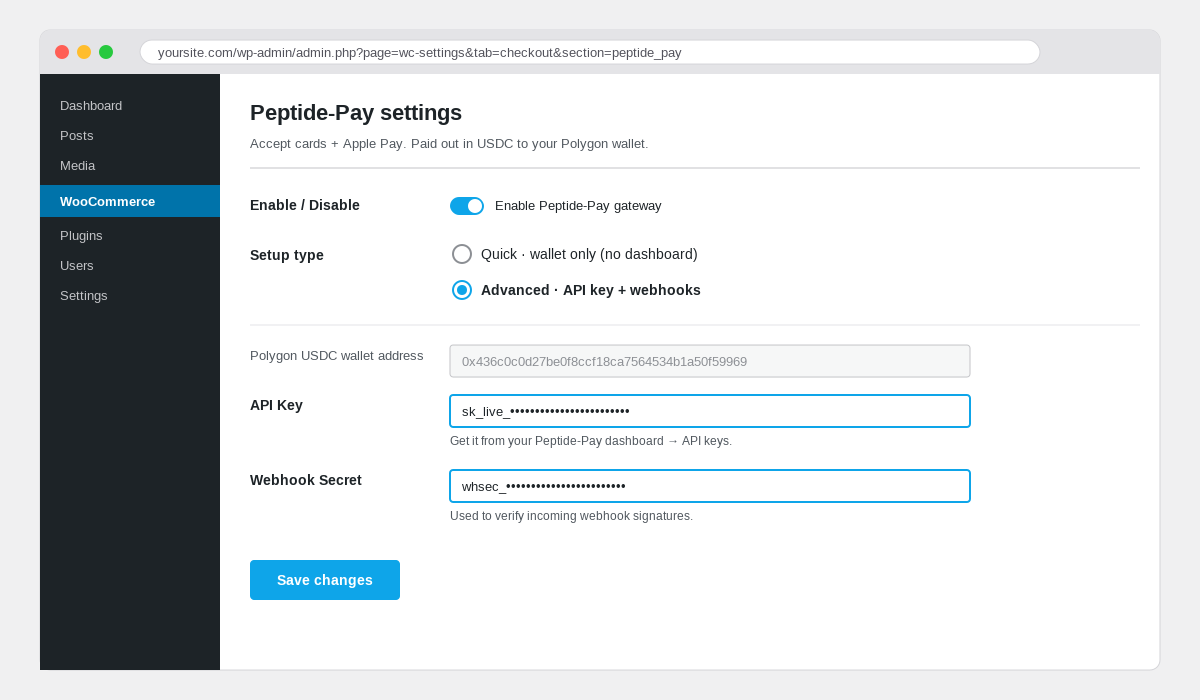
- 6WooCommerce → 设置 → 付款 → 启用 PeptidePay → 保存。
- 7点击管理 → 粘贴你的 钱包地址(0x…)。
- 8完成。 你的结账页现在支持 Apple Pay、Google Pay 和银行卡。
更喜欢看截图?向下滚动 —— 每一步都有配图。
下载插件(.zip)WC 7.0+ · WP 6.0+ · PHP 7.4+ · 兼容 HPOS
1
下载插件
点击上方下载插件(.zip)。文件名为
peptide-pay-woocommerce.zip。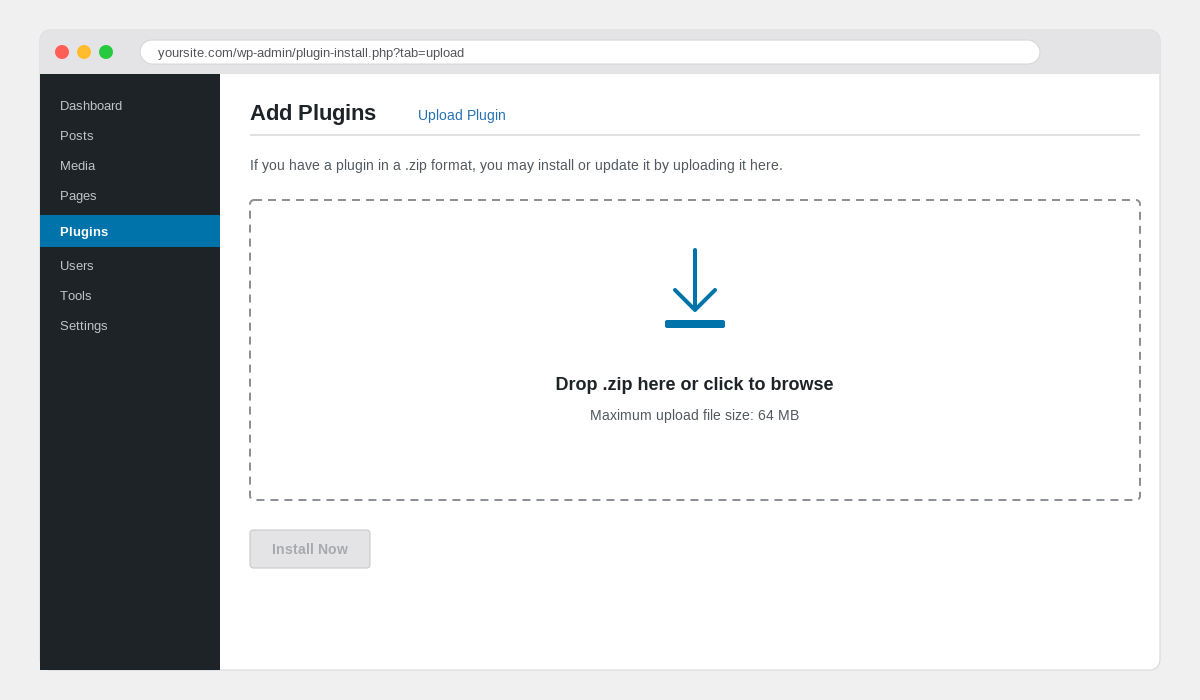
2
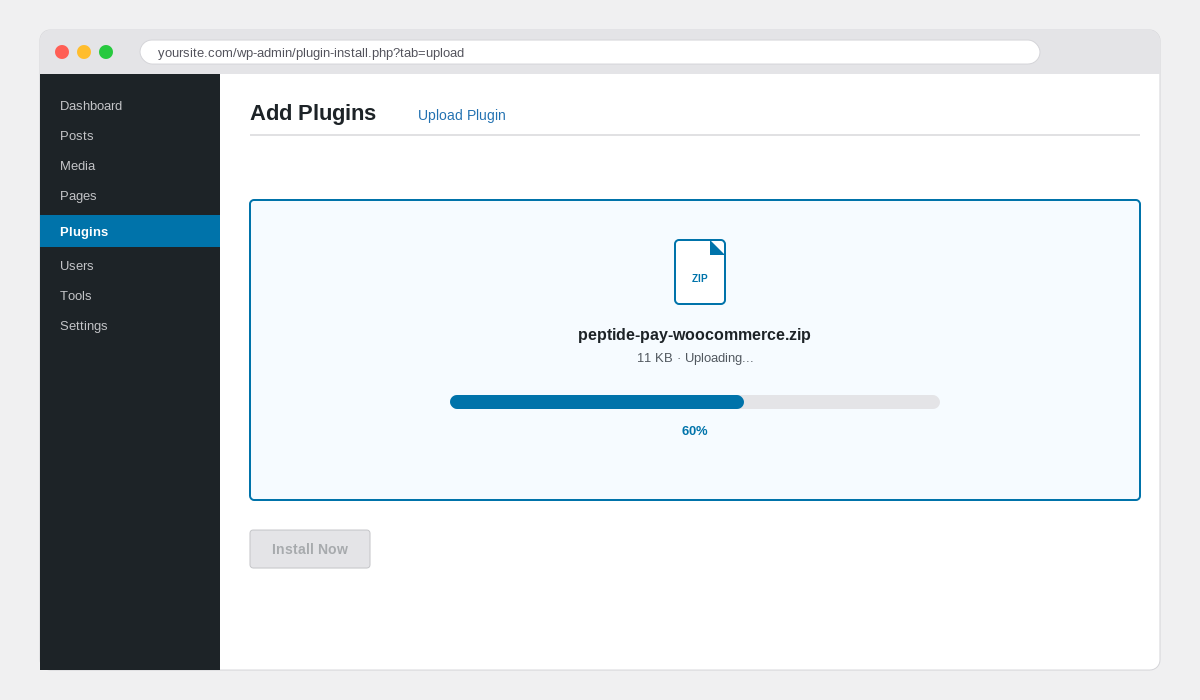
上传到 WP 后台
WP 后台 → 插件 → 添加新插件 → 上传插件。把 .zip 拖进去,点立即安装。
3
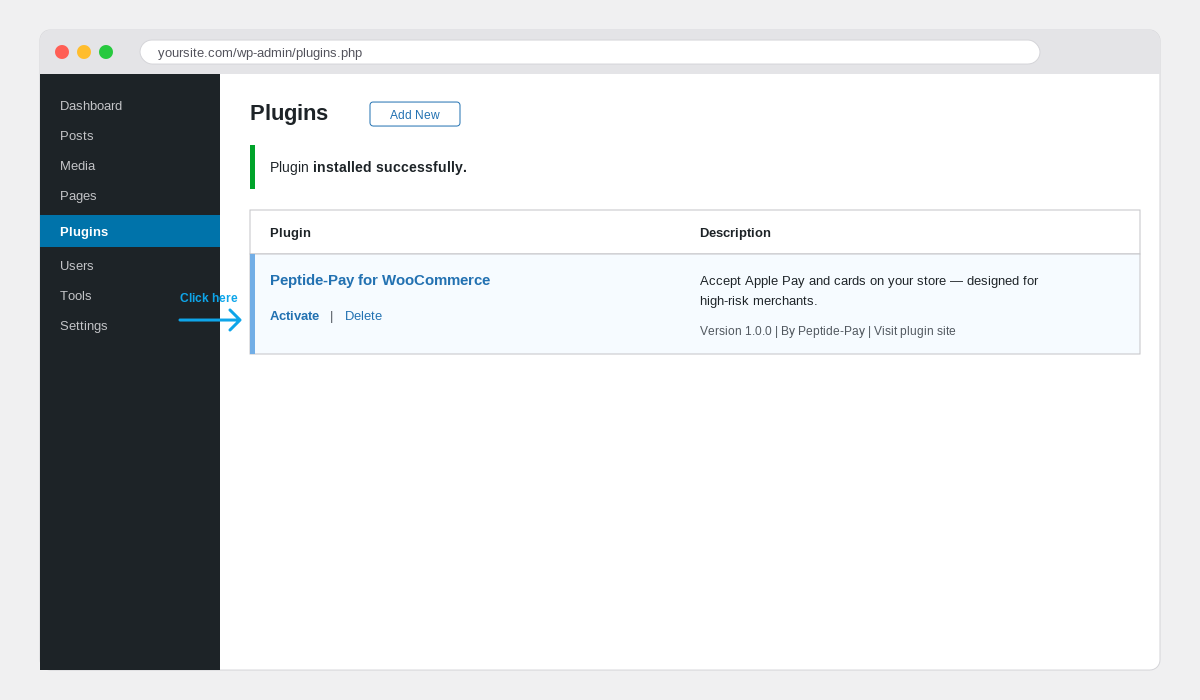
启用
WordPress 会显示插件行。在 PeptidePay for WooCommerce 下点启用。
4
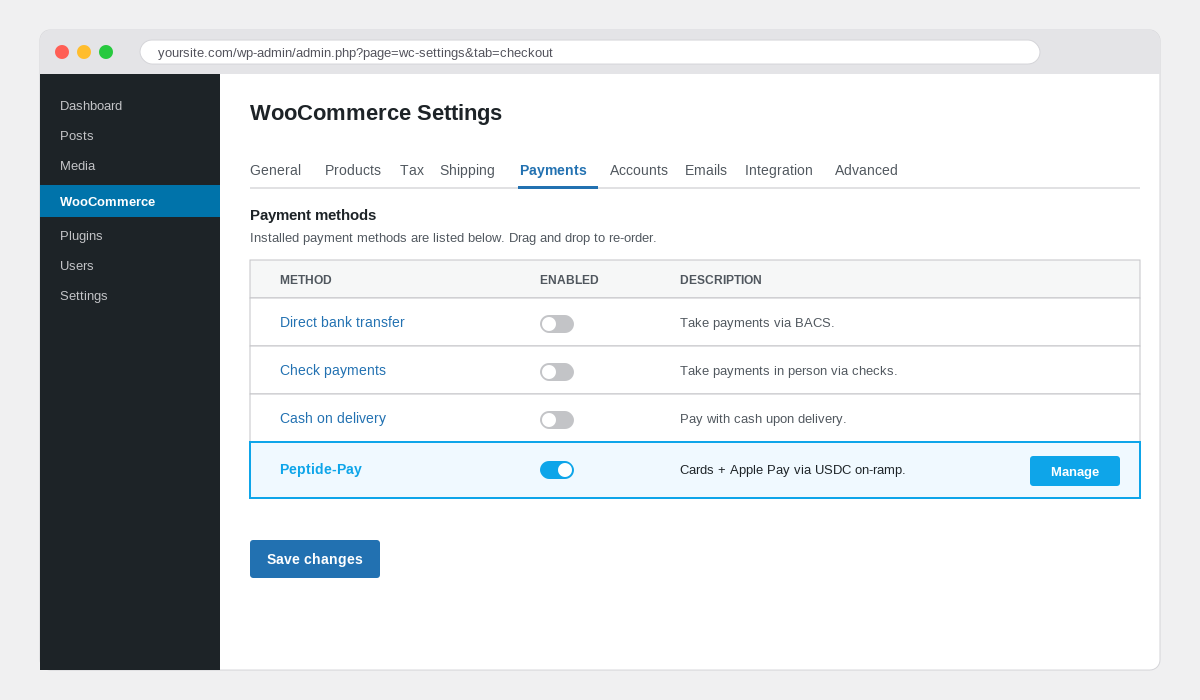
在 WooCommerce → 设置 → 付款 中启用
在付款下你会看到 PeptidePay。打开开关,点管理。
5
下一单发生什么?
- → 客户在我们托管页用 Apple Pay / Google Pay / 银行卡 / 加密货币结账。
- → USDC 约 30 秒内到账你的钱包。
- → 插件收到 HMAC webhook,把订单标为处理中。
- → 你平时的 WooCommerce 邮件发出。你发货。
兼容 Woodmart、Divi、Elementor、Astra 吗?
兼容。插件接的是 WooCommerce 支付网关 API,每个主题都遵守。不需要改模板。
兼容 HPOS(High-Performance Order Storage)吗?
兼容 —— 我们在插件启动时声明了 HPOS 兼容性。启用 HPOS 不会影响支付网关。
能从 WP 后台发起退款吗?
30 天内的订单支持部分和全额退款,直接在 WooCommerce 订单页发起。
每个人都会问的 5 个问题
我需要注册公司吗?+−
不需要。我们不做 KYC,也不要求公司主体。你只需要一个同时支持 Ethereum 和 Polygon 的个人钱包地址(0x…)来收款。我们从不持有资金。
客户用银行卡还是加密货币付款?+−
都可以。我们的托管收银台支持 Apple Pay、Google Pay、Visa/Mastercard/Amex 和直接加密货币支付。资金打到你的钱包地址,大多在 Ethereum(ETH 或 USDC),有时在 Polygon。
费率是多少?+−
统一 3%。没有月费、没有开通费、没有莫名其妙的拒付费。客户付的钱减去 3%,剩下的全部进你钱包。
我能不花真钱先测试吗?+−
用 MoonPay 的开发测试卡
4242 4242 4242 4242,过期日期随便填。把 webhook 指向一条 ngrok 隧道,就能端到端看到签名后的 POST。出问题了,找谁?+−
Telegram @vidaspi。发截图、会话 id 和你已经尝试过什么。真人回复,工作日一般 1 小时内。