연동
경로를 선택하세요 — 몇 분 만에 연동.
아래 네 가지 중 하나가 여러분에게 해당됩니다. 클릭하면 스택에 맞는 정확한 단계를 안내합니다 — 그 이상도, 그 이하도 아닙니다.
No site at all?
Wix, Squarespace, Webflow, Framer, plain HTML?
 WordPress + WooCommerce
WooCommerce 플러그인 — 5분, 코드 제로
.zip을 다운로드하고, WordPress에 업로드하고, 활성화하고, 월렛을 붙여넣으세요. 체크아웃이 라이브됩니다.
전체 플로우 · 8단계~5분
- 1이미 WordPress 사이트가 있습니다.
- 2peptide-pay.com/app/api-keys로 가서 가입(이메일 + 비밀번호)하고 월렛 주소(0x…)를 붙여넣으세요.
- 3아래 녹색 플러그인 다운로드 (.zip) 버튼을 클릭하세요.
- 4WP Admin → Plugins → Add New → Upload Plugin → .zip 선택 → Install.
- 5Activate 클릭.
- 6WooCommerce → Settings → Payments → PeptidePay 활성화 → Save.
- 7Manage 클릭 → 월렛 주소(0x…) 붙여넣기.
- 8완료. 이제 체크아웃이 Apple Pay, Google Pay 및 카드를 받습니다.
스크린샷을 선호하시나요? 아래로 스크롤하세요 — 모든 단계에 시각적 가이드가 있습니다.
플러그인 다운로드 (.zip)WC 7.0+ · WP 6.0+ · PHP 7.4+ · HPOS 호환
1
플러그인 다운로드
위의 플러그인 다운로드 (.zip)을 클릭하세요.
peptide-pay-woocommerce.zip으로 저장됩니다.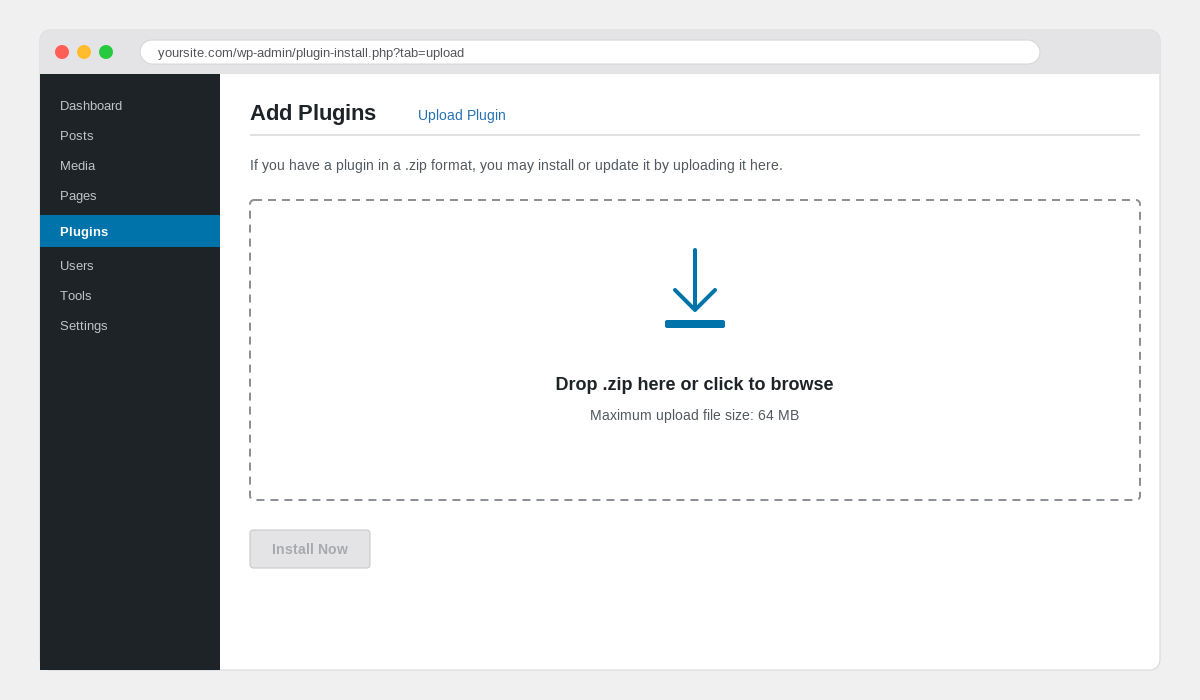
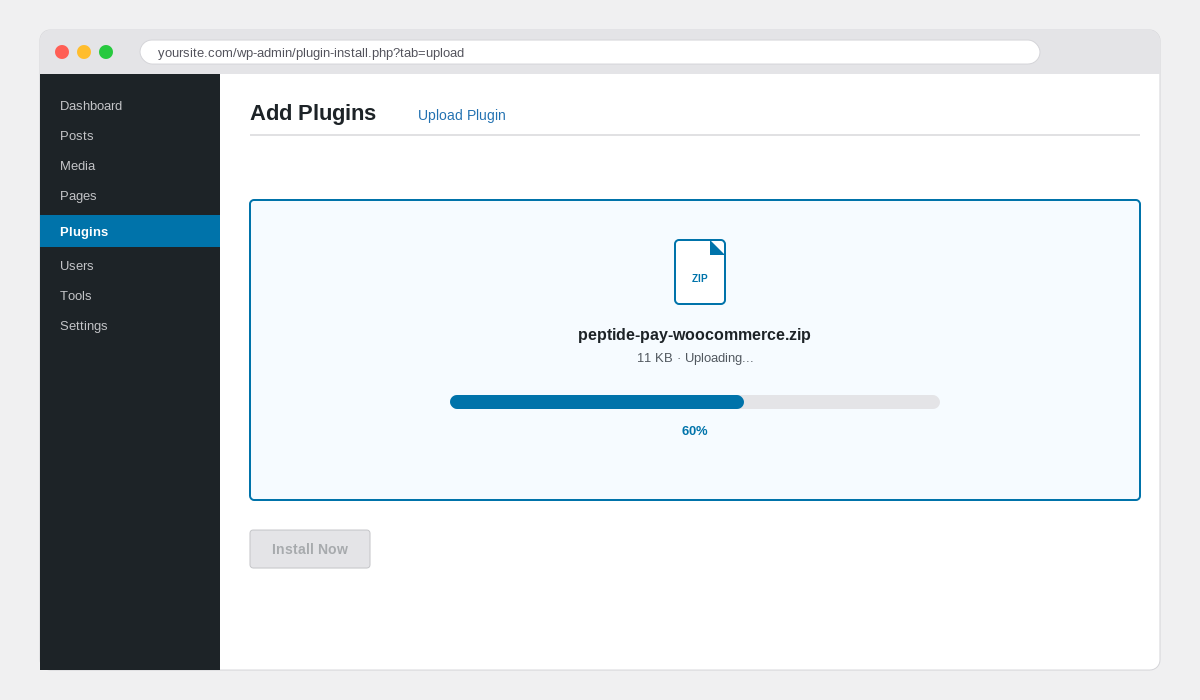
2
WP Admin에 업로드
WP Admin → Plugins → Add New → Upload Plugin. .zip을 드롭하고 Install Now를 클릭하세요.
3
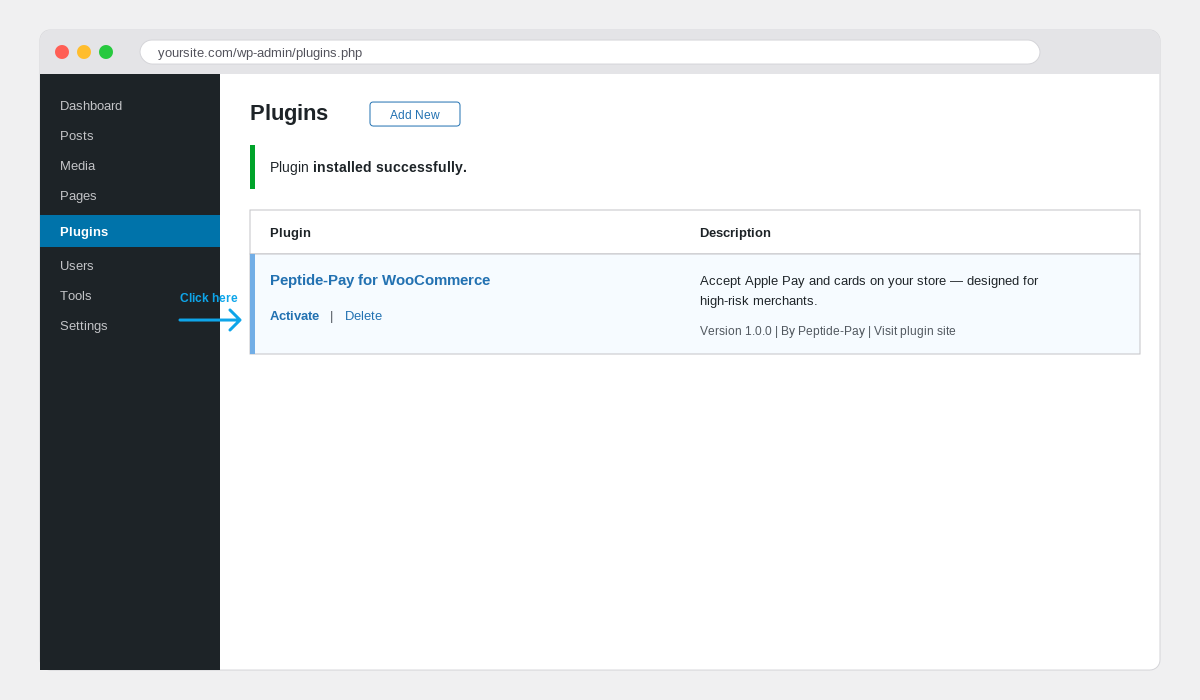
활성화
WordPress가 플러그인 행을 표시합니다. PeptidePay for WooCommerce 아래의 Activate를 클릭하세요.
4
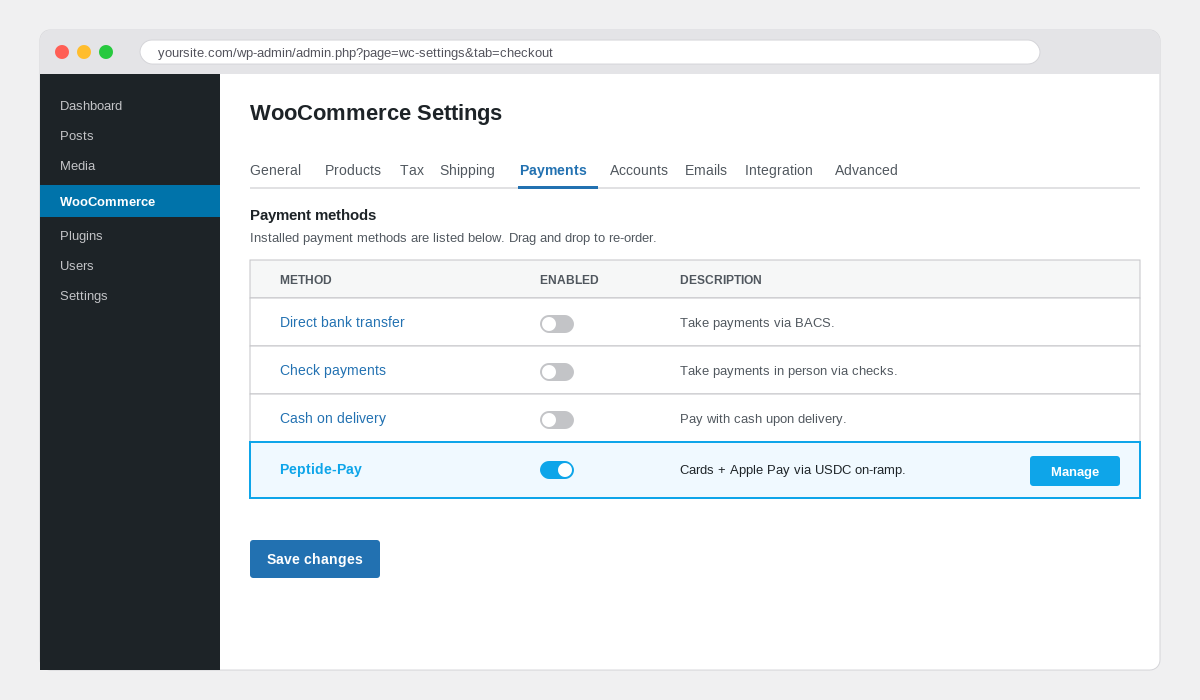
WooCommerce → Settings → Payments에서 활성화
Payments 아래에 PeptidePay가 보입니다. 토글을 켜고 Manage를 클릭하세요.
5
월렛 붙여넣기 — 저장
Quick(
0x로 시작하는 월렛 주소 붙여넣기) 또는 Advanced(/app/settings의 API 키 + 웹훅 시크릿)를 선택하세요. 저장. 테스트 주문을 넣으세요.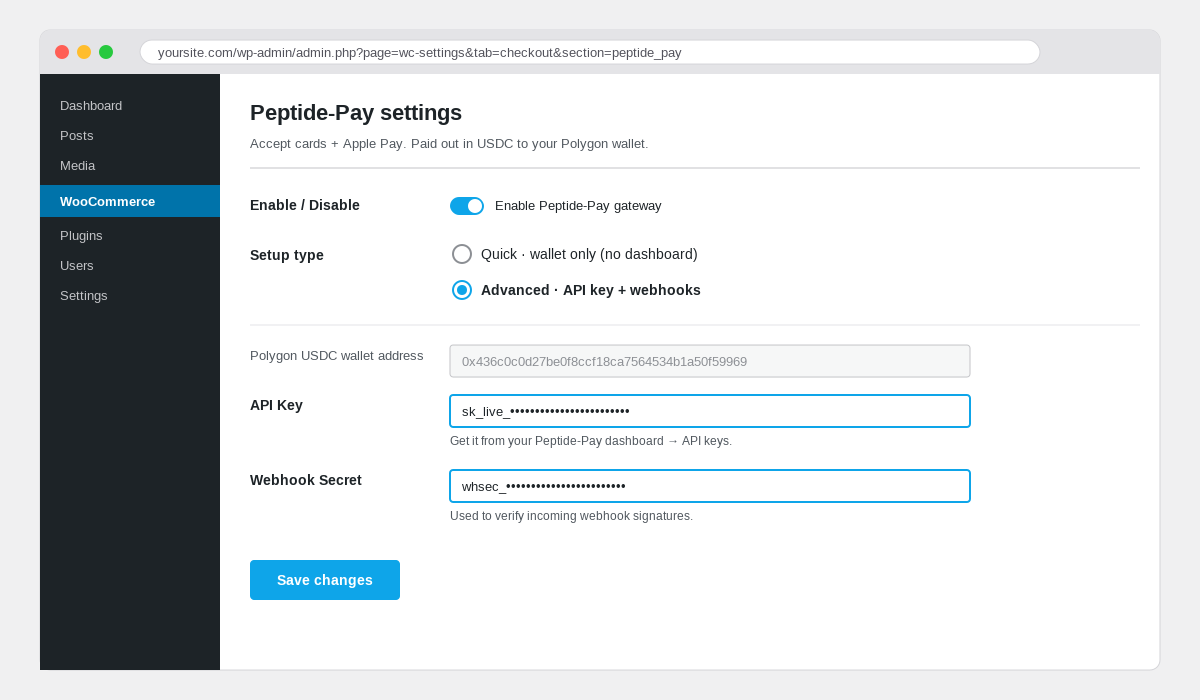
다음 주문에서는 무슨 일이?
- → 고객이 저희 호스티드 페이지에서 Apple Pay / Google Pay / 카드 / 암호화폐로 체크아웃.
- → USDC가 ~30초 내에 여러분의 월렛에 도착.
- → 플러그인이 HMAC 웹훅을 받고 주문을 Processing으로 표시.
- → 평소의 WooCommerce 이메일이 발송됩니다. 배송하세요.
Woodmart, Divi, Elementor, Astra에서 작동하나요?
네. 플러그인은 WooCommerce 결제 게이트웨이 API에 연결되며, 모든 테마가 이를 준수합니다. 템플릿 수정은 필요 없습니다.
HPOS (High-Performance Order Storage) 호환인가요?
네 — 플러그인 부트스트랩에서 HPOS 호환을 선언합니다. 게이트웨이를 깨뜨리지 않고 HPOS를 활성화할 수 있습니다.
WP admin에서 환불을 발행할 수 있나요?
30일 이하 주문에 대해 부분 및 전액 환불이 가능하며, WooCommerce 주문 페이지에서 직접 시작됩니다.
모두가 묻는 5가지 질문
회사를 등록해야 하나요?+−
아니요. KYC도 법인도 요구하지 않습니다. 결제가 도착할, Ethereum과 Polygon을 모두 받는 개인 월렛 주소(0x…)만 있으면 됩니다. 저희는 자금을 보관하지 않습니다.
고객은 어떻게 결제하나요 — 카드인가요 암호화폐인가요?+−
둘 다 됩니다. 호스팅 체크아웃은 Apple Pay, Google Pay, Visa/Mastercard/Amex, 직접 암호화폐 결제를 받습니다. 자금은 월렛 주소로 들어오며 대부분 Ethereum(ETH 또는 USDC), 가끔 Polygon입니다.
수수료는 얼마인가요?+−
고정 3%. 월 정액 없음, 셋업비 없음, 차지백 헛소리 없음. 고객이 지불한 금액에서 3%를 뺀 금액이 여러분의 월렛에 들어옵니다.
실제 돈을 쓰지 않고 테스트할 수 있나요?+−
MoonPay의 개발용 카드
4242 4242 4242 4242와 아무 미래 유효기간을 사용하세요. 웹훅을 ngrok 터널로 연결하면 서명된 POST를 엔드투엔드로 확인할 수 있습니다.문제가 생겼어요. 누구한테 말하나요?+−
Telegram @vidaspi. 오류 스크린샷, 세션 ID, 시도한 내용을 보내주세요. 실제 사람이 응대하며 평일에는 보통 1시간 이내에 답변합니다.